Trados Plugin
Un proveedor de traducción para Trados desarrollado por Pangeanic.
Sobre las versiones
Hay una versión de nuestro complemento para cada versión de Trados listada a continuación:
| Versión comercial de Trados | Versión interna de Trados |
|---|---|
| Trados 2024 | >=18 |
| Trados 2022_SR2 | >=17.2 <18 |
| Trados 2022 | >=17.0 <17.1 |
Otras versiones de Trados no están soportadas o ya no se soportan.
¿Cómo instalar?
Paso 1: Versión previa del complemento
Si es la primera vez que instala nuestro complemento, puede omitir este paso.
Al actualizar nuestro complemento a una nueva versión, es esencial eliminar la versión 'unpacked' del complemento que Trados crea automáticamente cuando detecta un nuevo complemento.
Las versiones unpacked de todos los complementos de Trados se encuentran aquí:
| Versión comercial de Trados | Versión interna de Trados | Ruta |
|---|---|---|
| Trados 2024 | >=18 | C:\Users\MYUSER\AppData\Roaming\Trados\Trados Studio\18\Plugins\Unpacked |
| Trados 2022_SR2 | >=17.2 <18 | C:\Users\MYUSER\AppData\Roaming\Trados\Trados Studio\17\Plugins\Unpacked |
| Trados 2022 | >=17.0 <17.1 | C:\Users\MYUSER\AppData\Roaming\Trados\Trados Studio\17\Plugins\Unpacked |
Nota: Sustituya MYUSER por su nombre de usuario de Windows.
Nota: El directorio C:\Users\MYUSER\AppData está oculto por defecto en Windows.
Paso 2: Descargar el complemento
El complemento es simplemente un archivo con la extensión .sdlplugin. Es necesario descargar el complemento que corresponde a su versión de Trados:
| Versión comercial de Trados | Versión interna de Trados | Descargar desde github | Descargar desde RWS appStore |
|---|---|---|---|
| Trados 2024 | >=18 | Download | Download |
| Trados 2022_SR2 | >=17.2 <18 | - | - |
| Trados 2022 | >=17.0 <17.1 | - | - |
Todas las versiones publicadas de nuestro complemento están disponibles aquí.
Paso 3: Instalar el complemento
Simplemente copie el archivo descargado en el paso 2 en la carpeta correspondiente:
| Versión comercial de Trados | Directorio del complemento |
|---|---|
| Trados 2024 | C:\Users\MYUSER\AppData\Roaming\Trados\Trados Studio\18\Plugins\Packages |
| Trados 2022_SR2 | C:\Users\MYUSER\AppData\Roaming\Trados\Trados Studio\17\Plugins\Packages |
| Trados 2022 | C:\Users\MYUSER\AppData\Roaming\Trados\Trados Studio\17\Plugins\Packages |
Nota: Sustituya MYUSER por su nombre de usuario de Windows.
Nota: El directorio C:\Users\MYUSER\AppData está oculto por defecto en Windows.
Uso
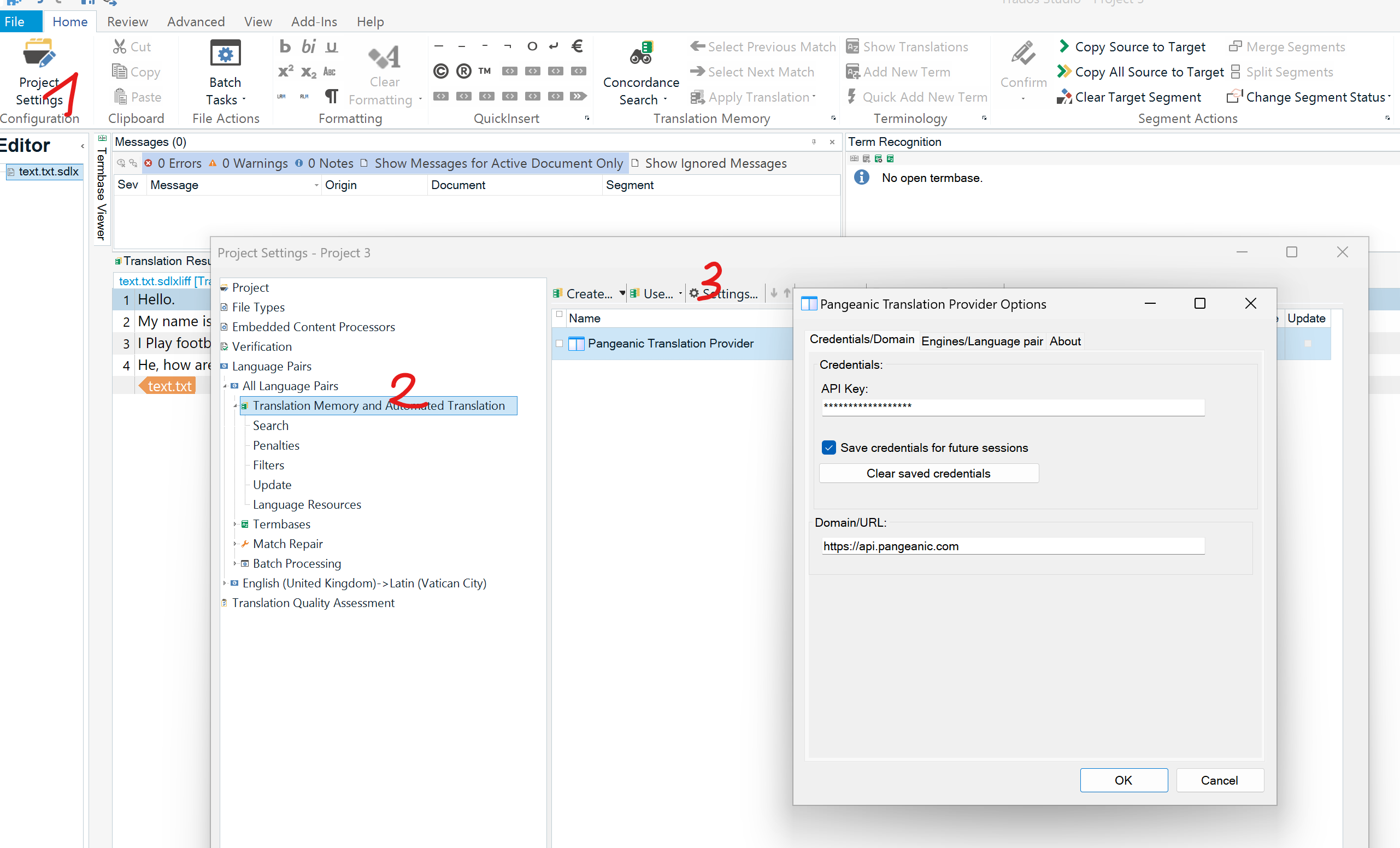
Paso 1. Abra el panel de configuración:
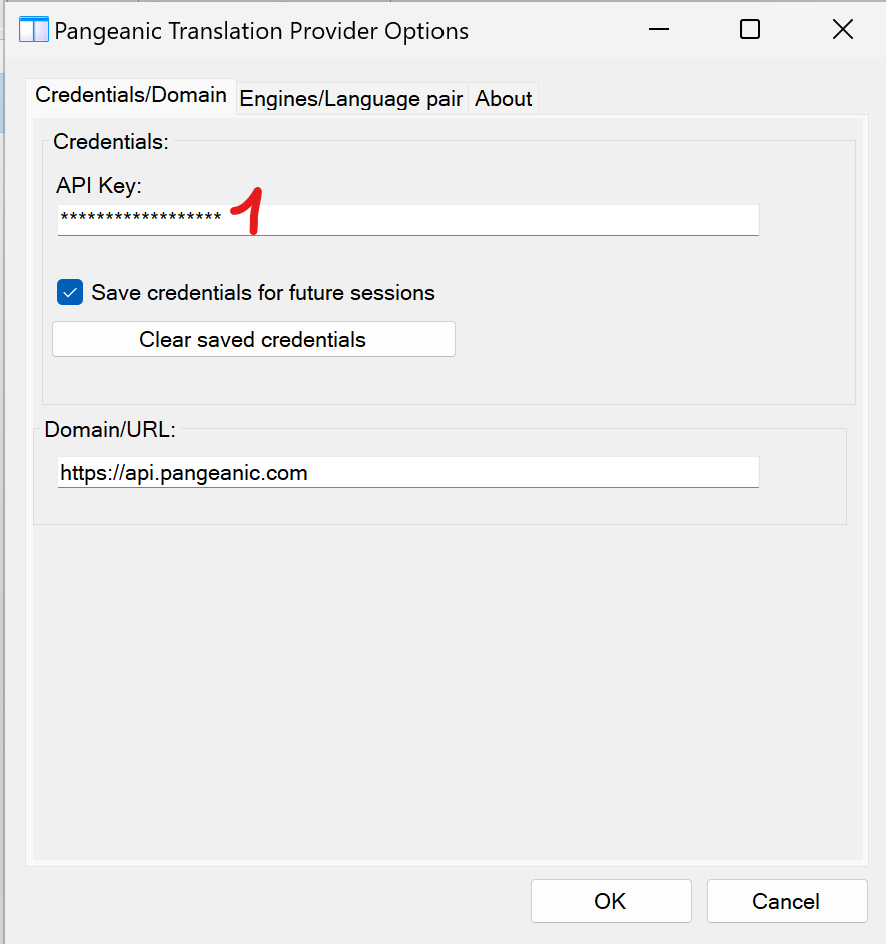
Paso 2. Introduzca su clave API:
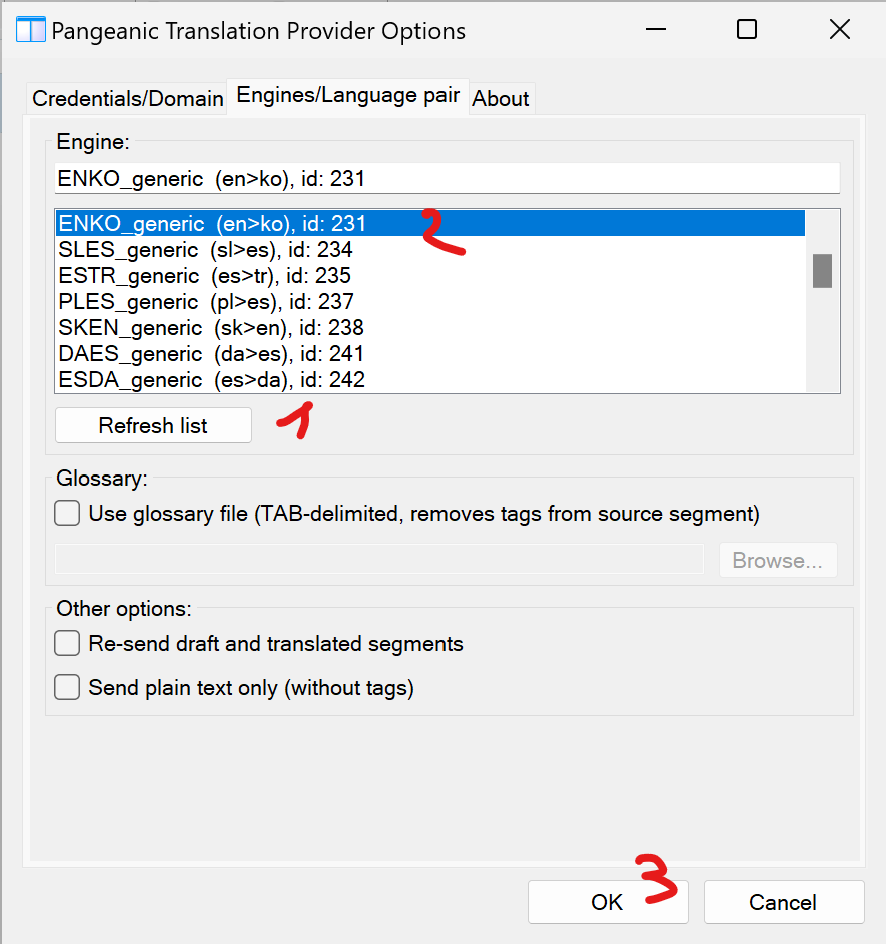
Paso 3. Seleccione el motor de traducción:
¿Problemas?
Contacte con Soporte