MemoQ Plugin
Introducción
El MemoQ PangeaMT Plugin es una herramienta diseñada para utilizar los motores de traducción de PangeaMT dentro de la herramienta CAT memoQ. Ha sido desarrollado por Pangeanic y es distribuido por MemoQ a través de su propia interfaz/tienda.
Para instrucciones visuales e información técnica adicional, puede seguir esta guía:
Instalación
Descargar memoQ
-
Acceda al enlace oficial de descarga: https://www.memoq.com/downloads.
-
Asegúrese de estar utilizando una versión compatible, como la última versión disponible (por ejemplo, MemoQ 9.8.8).
Configuración del software
- Ejecute el instalador y siga el proceso estándar de instalación de aplicaciones en Windows: Next > Next > Next > Finish.
Configuración
Acceso a la Tienda de Plugins
-
Abra la aplicación memoQ.
-
Vaya al menú Options (icono de engranaje).

-
Seleccione la categoría Default resources.
-
Haga clic en el icono MT settings (representado por un símbolo de nube/engranaje).
-
Cree un nuevo recurso, introduzca un nombre y una descripción y acepte.
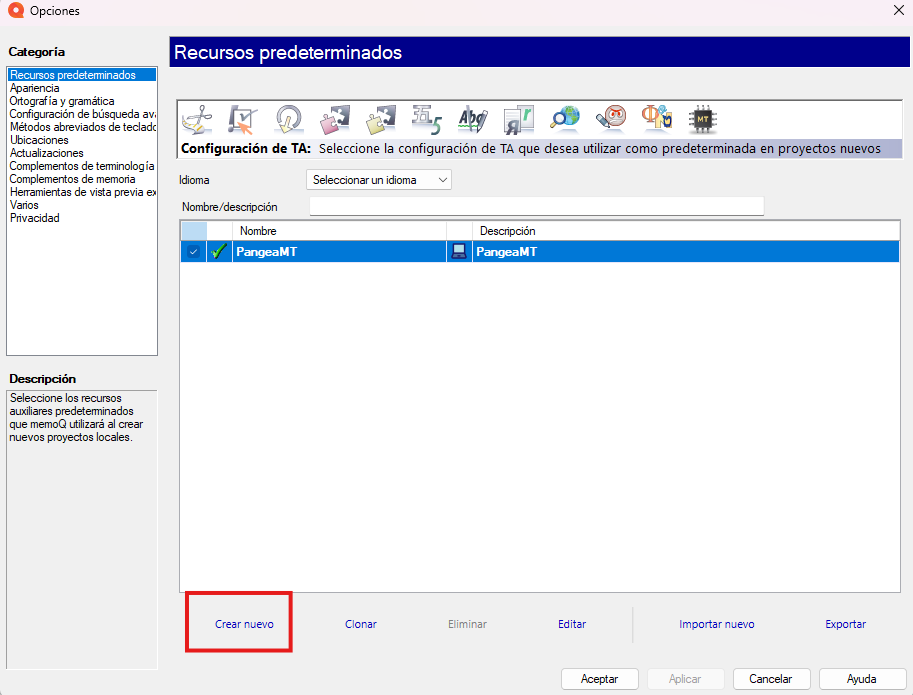
- Haga doble clic en el recurso creado.
Activación del Plugin
-
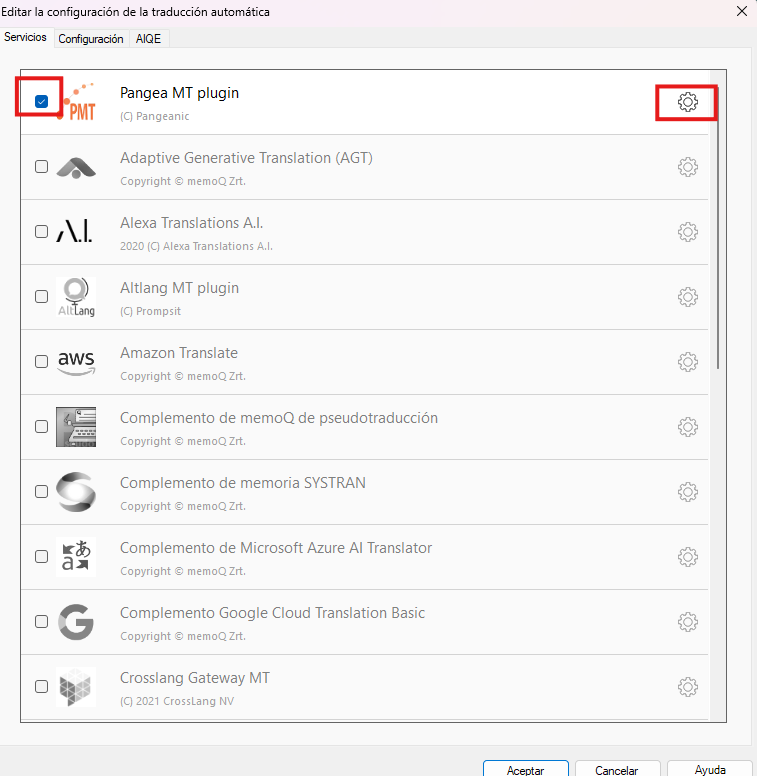
En el recurso, localice Pangea MT plugin en la lista de servicios disponibles.
-
Marque la casilla de activación junto al logotipo de PangeaMT y haga clic en el icono de engranaje en el lado derecho.
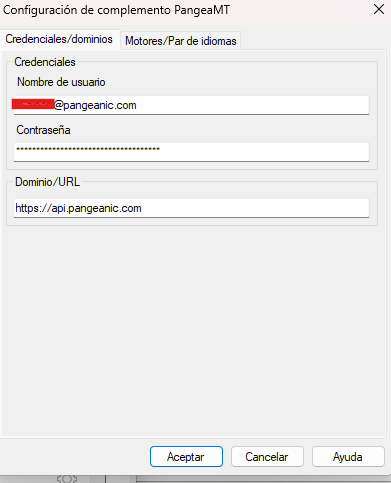
- Autentíquese en el plugin con su correo electrónico y APIKey. La URL debe ser https://api.pangeanic.com
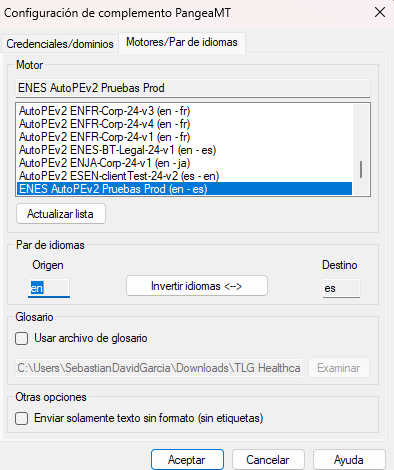
- Vaya a la pestaña de motores y actualice la lista, luego seleccione el motor deseado y los pares de idiomas.
- Haga clic en OK (Aceptar) para guardar los cambios.
Uso (Traducción de segmentos)
Para traducir un documento utilizando el plugin:
-
Haga clic derecho sobre un documento importado en su proyecto.
-
Seleccione Preparation (Tareas) > Pre-translate... (Pretraducir).
-
En la ventana Pre-translate and statistics:
-
Marque la casilla: "Use machine translation if there is no TM match".
-
Verifique que el plugin MT esté configurado como "Pangea MT plugin".
-
Haga clic en OK (Aceptar).
-
Los segmentos serán procesados y la traducción aparecerá en la columna de destino.
¿Problemas?
Contacte con Soporte